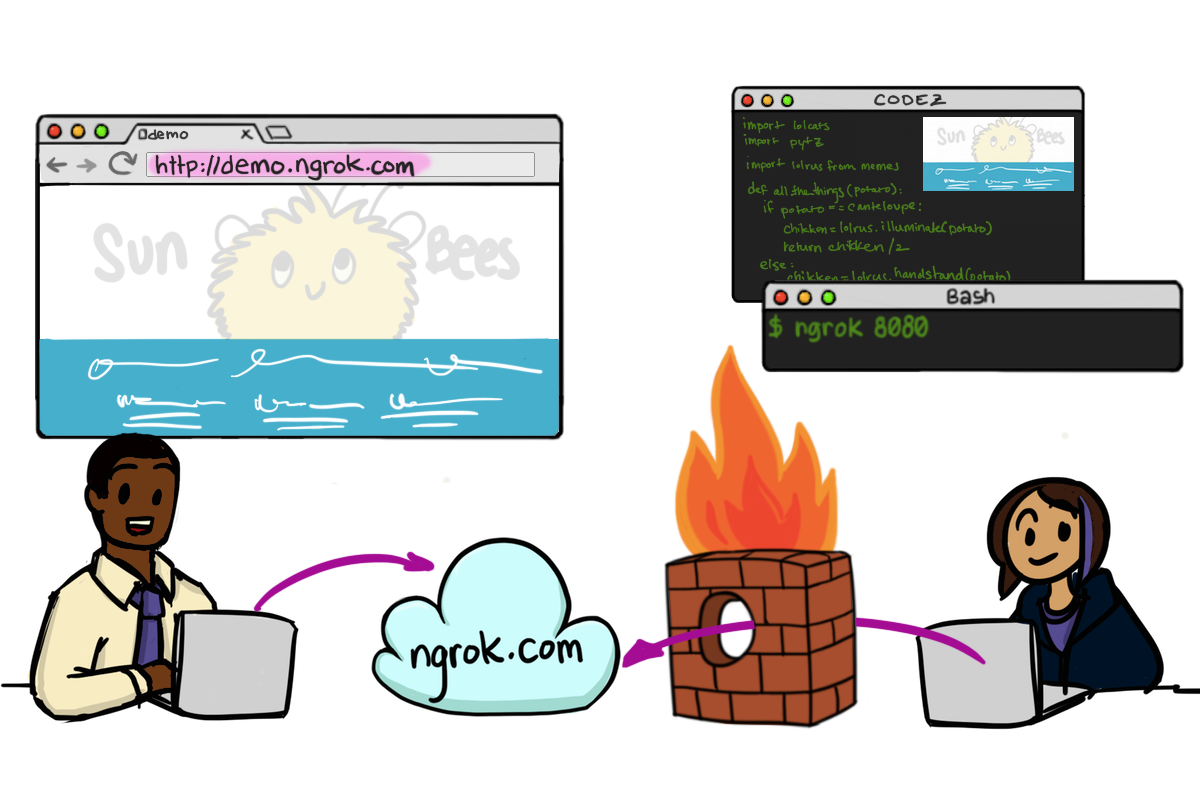
ngrok expose au public, via des tunnels sécurisés, des serveurs locaux situés derrière des NAT et des pare-feux.
Commencez par télécharger le fichier exe à cet emplacement : https://ngrok.com/download
Extrayez l’application, ouvrez une console et allez dans le répertoire où ngrok a été extrait.
Lancez l’application ngrok.exe et ajoutez le port à exposer :
ngrok http 8081De plus, si vous utilisez IIS Express avec Visual Studio, vous devez effectuer une configuration supplémentaire pour atteindre votre application.
- Modifiez le fichier applicationhost.config (dans le dossier : [VSPROJECTFOLDER]/.vs/config/ ),
- Trouvez la ligne contenant “:8081:localhost” et supprimez “:localhost” pour ne conserver que “:8081”.
-
Redémarrez votre Visual Studio.
- Appelez ngrok avec :
ngrok http 8081 -host-header="localhost:8081"Une fois ngrok lancé, vous accédez à votre tunnel via une URL, c’est-à-dire : http://1cac6d41.ngrok.io