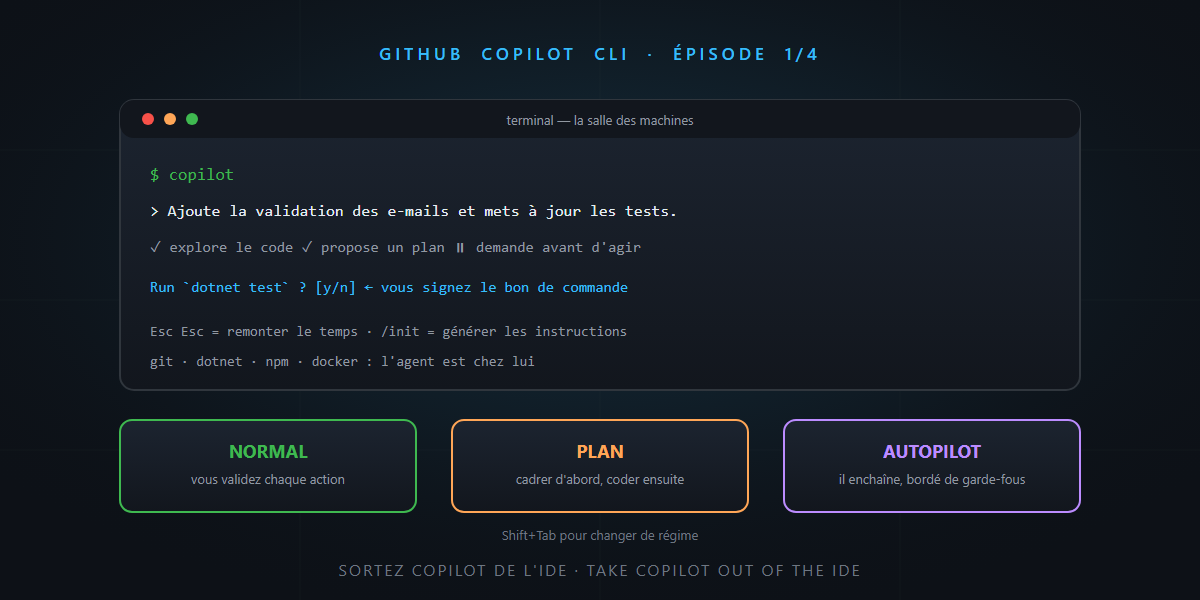
Pour beaucoup, GitHub Copilot vit dans VS Code. Complétion, chat, modes — tout se passe dans l’éditeur. Et pendant ce temps, un autre Copilot a grandi ailleurs, plus discret et redoutablement efficace : GitHub Copilot CLI, l’agent complet qui vit dans votre terminal. Disponibilité générale depuis février 2026, et un rythme de sorties hebdomadaire depuis.
Cette série en quatre épisodes fait le tour de tout ce qu’il sait faire à ce jour. Aujourd’hui : pourquoi le terminal, l’installation, et vos premières sessions. Vous allez voir : c’est pas sorcier.
Pourquoi le terminal ? Parce que c’est là que tout se passe
Réfléchissez à votre journée : git, dotnet, npm, docker, les scripts, le SSH vers le serveur de test… L’éditeur n’est qu’une fenêtre ; le terminal est la salle des machines. Y installer l’agent a des conséquences très concrètes :
- L’agent est chez lui. Compiler, tester, lancer, lire les logs : c’est son environnement natif — la boucle écrire → vérifier → corriger du harnais, sans intermédiaire.
- Il va partout. Sur votre machine, dans un Codespace, un dev container, en SSH sur une VM — partout où il y a un shell, il y a votre agent.
- Il se scripte. Un agent en ligne de commande s’enchaîne, s’automatise, s’intègre en CI (patience, c’est l’épisode 4).
- Il est indépendant de l’éditeur. VS Code, Rider, Neovim, rien du tout : peu importe.
Précision utile pour éviter une confusion : ne le mélangez pas avec l’ancienne extension gh copilot (qui suggérait des commandes shell). Copilot CLI est un agent autonome complet — le grand frère du mode Agent de VS Code, en plus musclé.
Installation : une ligne, trois options
# Windows
winget install GitHub.Copilot

# macOS / Linux
brew install copilot-cli

# Ou le script officiel
curl -fsSL https://gh.io/copilot-install | bash
Ensuite, tapez copilot — l’authentification GitHub se fait au premier lancement (flux OAuth). C’est inclus dans les abonnements Pro, Pro+, Business et Enterprise (pour les deux derniers, un administrateur doit l’activer dans les politiques de l’organisation). Bonus appréciable : certains modèles comme GPT-5 mini sont inclus sans consommer de premium requests — et si le choix des modèles vous intrigue, l’épisode 2 y revient.
Première session : l’agent et le bon de commande
Lancez copilot dans un dépôt, et demandez quelque chose de vrai :
« Ajoute une validation des e-mails à l’inscription, et mets à jour les tests. »
L’agent explore le code, propose un plan d’action, puis travaille — et là, réflexe familier pour les lecteurs de la série : chaque action sensible demande votre approbation. Lire un fichier ? D’accord d’office. Exécuter dotnet test ? Il demande. Modifier un fichier ? Il montre le diff. C’est le principe du tool approval : le stagiaire remplit le bon de commande, vous signez.
Deux gestes à connaître dès le premier jour :
- Esc Esc : la machine à remonter le temps — restaure les fichiers à un instantané précédent. Le droit à l’erreur, intégré.
- Ctrl+X Ctrl+E : ouvre votre éditeur pour rédiger un prompt long confortablement.
Les trois régimes de conduite
Copilot CLI reprend la philosophie des modes de l’IDE, version terminal — un coup de Shift+Tab pour basculer :
| Mode | Qui tient le volant | Quand l’utiliser |
|---|---|---|
| Normal | vous validez chaque action | le quotidien, par défaut |
| Plan | personne ne code : on cadre | Copilot analyse, pose des questions, produit un plan structuré — avant tout chantier sérieux |
| Autopilot | l’agent enchaîne sans s’arrêter | tâches balisées, environnement maîtrisé — avec les garde-fous de l’épisode 2 |
Le mode Plan mérite une insistance : c’est exactement le réflexe « comprendre, s’aligner, planifier » du prompt de base — ici, intégré dans l’outil. Cadrez d’abord, codez ensuite.
Donnez-lui vos fondations : /init et AGENTS.md
Souvenez-vous de la formule : le prompt exprime les décisions, le dépôt les mémorise. Copilot CLI la prend au pied de la lettre :
- La commande
/initexamine votre projet et génère un fichier d’instructions adapté (conventions, architecture, commandes de build). - Le CLI lit AGENTS.md et vos fichiers d’instructions — les mêmes qui pilotent déjà Copilot dans VS Code. Vos fondations servent une fois de plus.
Dans un dépôt bien équipé (instructions + ADR, comme dans le billet vibe engineering), l’agent terminal démarre déjà briefé.
En résumé
- Copilot CLI = l’agent complet dans le terminal : là où vivent git, les builds et les scripts — GA depuis février 2026, mises à jour chaque semaine.
- Installation en une ligne (winget/brew/script), inclus dans les abonnements Copilot, authentification GitHub intégrée.
- Normal, Plan, Autopilot : trois régimes de conduite, bascule en Shift+Tab — et Esc Esc pour remonter le temps.
/init+ AGENTS.md : vos fondations de dépôt briefent l’agent dès la première seconde.
Au programme de la suite : l’épisode 2 explore le quotidien (sessions, contexte, mémoire, modèles, sécurité), l’épisode 3 monte l’équipe (agents intégrés, custom agents, skills, plugins, MCP), et l’épisode 4 délègue et automatise (cloud, worktrees, planification, CI). Un agent complet dans le terminal, franchement… c’est pas sorcier.